
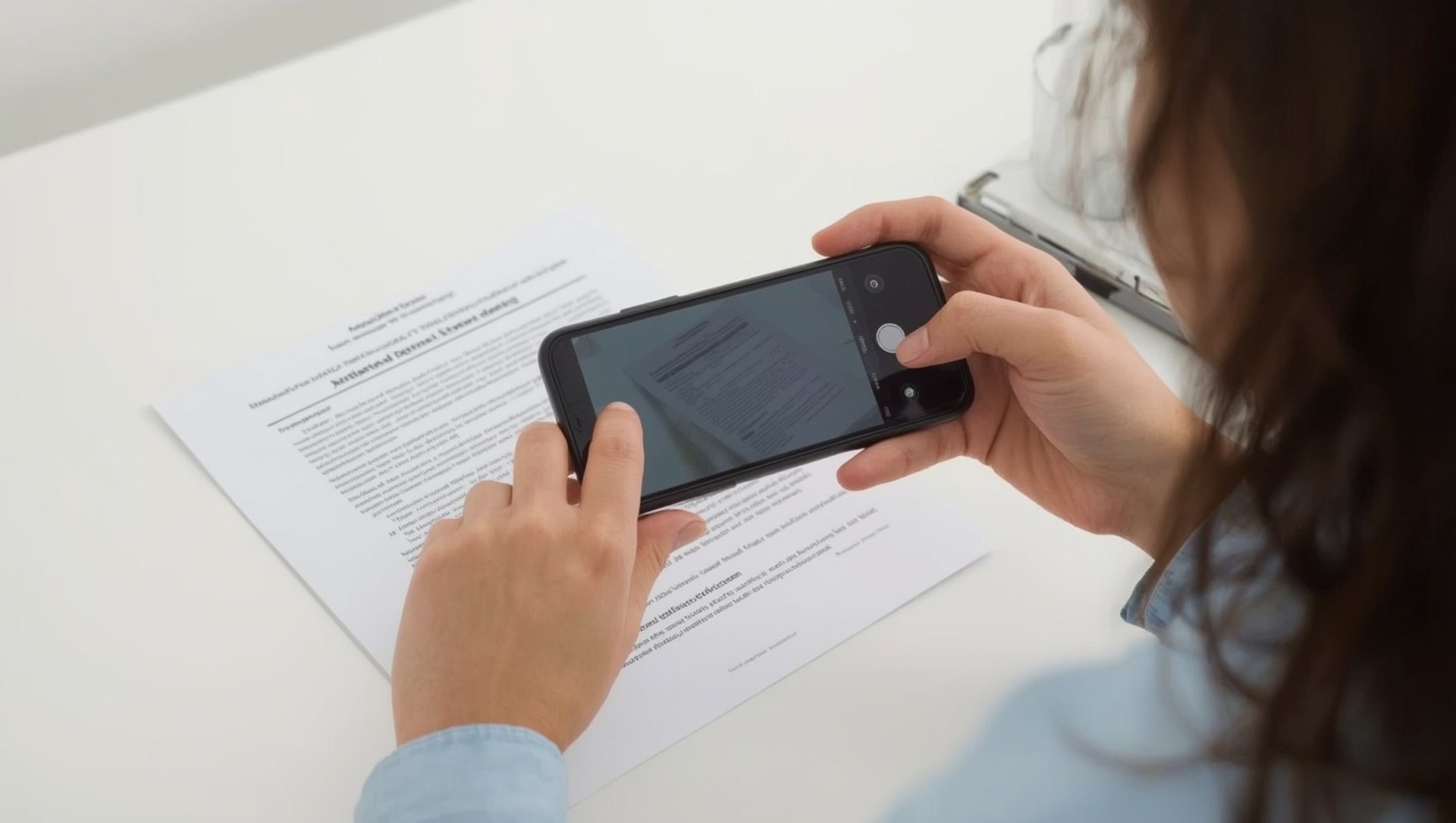
Das iPhone kann Dokumente, gedruckten Text, QR-Codes, Barcodes und handgeschriebene Notizen direkt mit der integrierten Kamera erfassen — ohne externe App, ohne Konto und kostenlos. Die Scan-Funktionen sind in der Notizen-App, der Kamera-App, der Dateien-App und der Fotos-App verteilt und seit iOS 15 deutlich leistungsfähiger geworden.
Dokument als PDF scannen: Notizen-App → neue Notiz → Kamera-Symbol → „Dokumente scannen“. QR-Code: Kamera-App öffnen, draufhalten, Benachrichtigung antippen. Text aus Bild kopieren: Fotos-App, Bild öffnen, auf Text tippen → Live-Text-Menü. Alle Funktionen arbeiten offline und benötigen keine Drittanbieter-App.
Live-Text — die Funktion zum Kopieren von Text aus Fotos — erfordert iPhone XS oder neuer und iOS 15 oder neuer. Ältere Geräte wie iPhone X, 8, 7 oder 6 unterstützen Live-Text nicht, können aber weiterhin Dokumente über die Notizen-App scannen und QR-Codes über die Kamera-App lesen.
Wie scanne ich Dokumente mit dem iPhone als PDF?
Dokumente werden in der Notizen-App oder der Dateien-App gescannt: Notizen → neue Notiz → Kamera-Symbol → „Dokumente scannen“. iOS erkennt Dokumentränder automatisch, korrigiert Verzerrungen und perspektivische Abweichungen und speichert das Ergebnis als mehrseitiges PDF.
Der vollständige Scan-Ablauf über die Notizen-App in 7 Schritten:
- Notizen-App öffnen — die gelbe App mit dem Notizbuch-Symbol; standardmäßig im App-Ordner „Produktivität“ oder über die Suche erreichbar
- Neuen Eintrag erstellen — das Stift-auf-Papier-Symbol unten rechts antippen
- Kamera-Symbol in der Werkzeugleiste antippen — die Leiste erscheint direkt über der Tastatur; das Kamera-Symbol ist das linke der vier Symbole
- „Dokumente scannen“ antippen — die Kamera öffnet sich mit einem gelben Erkennungsrahmen
- Dokument in den Rahmen halten — iOS erkennt Kanten automatisch und löst nach 1 bis 2 Sekunden aus, wenn die Ränder klar erkennbar sind; bei schlechtem Licht auf den weißen Auslöse-Button tippen
- Seiten hinzufügen — nach dem ersten Scan sofort zur nächsten Seite weitergehen; iOS bleibt im Scan-Modus bis „Sichern“ angetippt wird
- „Sichern“ antippen — das mehrseitige PDF wird in der Notiz gespeichert und kann von dort per Teilen-Symbol exportiert werden
Alternative Route über die Dateien-App: Dateien öffnen → Dreipunkt-Menü oben rechts → „Dokument scannen“. Das Ergebnis landet direkt im aktuell geöffneten Ordner als PDF-Datei — ohne Umweg über eine Notiz.
Die automatische Perspektivkorrektur von iOS ist für die meisten Alltagsscans ausreichend präzise — Vertragsunterlagen, Rechnungen, Personalausweise (sofern erlaubt). Für rechtlich relevante Dokumente, die pixelgenaue Fidelity erfordern — zum Beispiel notarielle Urkunden oder Grundbuchauszüge — ist ein Flachbett-Scanner vorzuziehen. Der iPhone-Scanner gleicht Kurven bei weichen Dokumenten manchmal nicht vollständig aus.
Wie scanne ich einen QR-Code mit dem iPhone?
QR-Codes scannt das iPhone direkt über die Kamera-App — einfach die Kamera öffnen und auf den QR-Code richten. iOS erkennt den Code innerhalb von 1 bis 2 Sekunden und zeigt oben eine gelbe Benachrichtigung mit der verknüpften Aktion; antippen öffnet die URL, startet die App oder führt die Aktion aus.
Die QR-Code-Erkennung (Quick Response Code — zweidimensionaler Barcode für URLs, Kontaktdaten, WLAN-Zugangsdaten und andere Daten) ist in iOS seit iOS 11 nativ in die Kamera integriert. Sie erfordert kein manuelles Auslösen: Die Kamera analysiert den Bildstrom kontinuierlich und meldet erkannte Codes sofort.
4 häufige QR-Code-Typen und was das iPhone damit macht:
- URL-QR-Code (häufigster Typ): öffnet die Website direkt in Safari; Vorschau der URL erscheint in der Benachrichtigung, bevor der Link geöffnet wird — Sicherheitscheck vor dem Antippen empfehlenswert
- WLAN-QR-Code: verbindet das iPhone automatisch mit dem Netzwerk, ohne das Passwort einzutippen; erscheint als Dialog „Mit [Netzwerkname] verbinden?“
- Kontakt-QR-Code (vCard): importiert Name, Telefonnummer, E-Mail und weitere Kontaktdaten direkt in die Kontakte-App
- App-Store-QR-Code: öffnet die entsprechende App-Seite im App Store, ohne die App-Suche zu nutzen
QR-Code-Erkennung nicht aktiv? Unter Einstellungen → Kamera prüfen, ob der Schalter „QR-Codes scannen“ auf grün steht. Dieser Schalter ist standardmäßig aktiviert und wird nur selten deaktiviert.
Wie kopiere ich Text aus einem Foto oder Bild?
Live-Text erkennt gedruckten und handgeschriebenen Text in Fotos automatisch und macht ihn kopierbar: In der Fotos-App ein Bild mit Text öffnen, auf den Text tippen — ein Auswahlrahmen erscheint — und „Kopieren“, „Übersetzen“ oder „Nachschlagen“ antippen.
Live-Text (Live Text — Apples OCR-Technologie, die Optical Character Recognition direkt auf dem Gerät ausführt, ohne Datenweitergabe an einen Server) ist seit iOS 15 auf iPhone XS und neuer verfügbar. Die Texterkennung läuft vollständig auf dem Neural Engine-Prozessor des iPhones — ohne Internetverbindung, ohne Cloud-Verarbeitung.
Live-Text in der Praxis — 5 Anwendungsszenarien:
- Visitenkarte fotografieren: Text antippen → „Als Kontakt hinzufügen“ erscheint als Option → Kontaktdaten werden automatisch in die richtige Felder aufgeteilt
- Fremdsprachiges Schild übersetzen: Bild öffnen → auf Text tippen → „Übersetzen“ wählen → iOS übersetzt direkt in der App ohne separate Übersetzungs-App
- Handgeschriebene Notiz digitalisieren: iOS erkennt auch Handschrift, wenn sie klar lesbar ist — besonders lateinische Druckschrift wird zuverlässig erkannt
- Seriennummer oder Produktcode abtippen: Foto von Geräterückseite machen → Seriennummer antippen → kopieren statt mühsam abtippen
- Buchauszug kopieren: Seite fotografieren → gewünschten Textabschnitt markieren → kopieren für Notizen oder Zitate
| Scan-Funktion | Zugang | Ausgabeformat | Offline möglich? |
|---|---|---|---|
| Dokument scannen | Notizen-App oder Dateien-App | PDF (ein- oder mehrseitig) | ✅ Ja |
| QR-Code lesen | Kamera-App | URL/Aktion/Kontakt | ✅ Ja (URL-Aufruf braucht Netz) |
| Text aus Foto (Live-Text) | Fotos-App oder Kamera live | Kopierbarer Text | ✅ Ja |
| Barcode/EAN | Kamera-App | Produktinfo (benötigt Netz) | ⚠ Nur Erkennung offline |
Wie exportiere und teile ich ein gescanntes Dokument?
Gescannte Dokumente aus der Notizen-App exportieren: Notiz öffnen → gescanntes Dokument antippen → Teilen-Symbol (Kasten mit Pfeil nach oben) antippen → Ziel wählen. Verfügbare Ziele sind u. a. Mail, AirDrop, iCloud-Ablage, Dateien-App und alle installierten Apps, die PDFs akzeptieren.
3 häufige Exportszenarien und der schnellste Weg für jedes:
- Per E-Mail versenden: Teilen → Mail antippen → Empfänger eintragen → senden. Das PDF wird automatisch als Anhang eingefügt, nicht als Link.
- In iCloud Drive speichern: Teilen → „In Dateien sichern“ → iCloud Drive → Zielordner wählen. Das Dokument ist danach auf allen Apple-Geräten mit derselben Apple ID verfügbar.
- Per AirDrop an ein anderes Gerät übertragen: Teilen → AirDrop → Gerät in Reichweite auswählen. Übertragungszeit für ein 5-seitiges PDF: unter 3 Sekunden im WLAN-Direktmodus.
Die Notizen-App speichert gescannte Dokumente intern als PDF mit eingebetteten JPEG-Bildern pro Seite. Die Auflösung liegt standardmäßig bei 150 bis 200 dpi — ausreichend für E-Mail-Versand und digitale Ablage, aber zu gering für hochauflösenden Druck. Wer Druckqualität benötigt, kann die Scan-Qualität nicht in iOS selbst erhöhen; dafür ist eine App wie Scanner Pro (9,99 Euro) oder Microsoft Lens (kostenlos) besser geeignet, die bis zu 600 dpi unterstützen.
Live-Text in der Kamera-App in Echtzeit verwenden
Live-Text funktioniert auch direkt in der Kamera, ohne ein Foto zu machen: Kamera auf Text richten, das Live-Text-Symbol unten rechts antippen (gelbes Quadrat mit Cursor-Symbol) — der Text im Bild wird sofort auswählbar, kopierbar und übersetzbar, ohne den Auslöser zu betätigen.
Diese Echtzeit-Funktion ist besonders nützlich in 3 Situationen:
- Telefonnummer von einem Plakat oder Schaufenster kopieren: Kamera draufhalten → Live-Text aktivieren → Nummer antippen → „Anrufen“ oder „Kopieren“ wählen — ohne Foto in der Galerie zu speichern
- WLAN-Passwort vom Router-Aufkleber eingeben: Kamera auf den Aufkleber richten → Passwort per Live-Text kopieren → in das WLAN-Passwortfeld einfügen
- Text in Fremdsprache sofort übersetzen: Kamera auf ausländischen Text richten → Live-Text aktivieren → Text markieren → „Übersetzen“ — Übersetzung erscheint direkt im Kamerabild
Viele Nutzer laden Scanner-Apps aus dem App Store herunter, ohne zu wissen, dass iOS seit Version 15 denselben Kern-Workflow nativ bietet. Für Alltagsscans — Verträge, Quittungen, Visitenkarten, Notizen — braucht kein iPhone-Nutzer eine externe App. Die einzige sinnvolle Ausnahme ist professionelle Druckqualität über 200 dpi. Wer das nicht braucht, spart App-Kosten, Speicher und Berechtigungsanfragen. — Florian Maier, Redaktion Apfelwelten
Fazit
Das iPhone bietet mit der Notizen-App, Dateien-App, der nativen Kamera und Live-Text 4 eigenständige Scan-Funktionen, die unterschiedliche Anwendungsfälle abdecken: Dokument-Digitalisierung als PDF, QR-Code-Erkennung, Barcode-Scanning und OCR-basierte Texterkennung aus Fotos. Alle Funktionen arbeiten offline, ohne Datenübertragung an externe Server und ohne zusätzliche App-Installation. Für Profis mit Bedarf an hoher Scan-Auflösung, Batch-Scanning oder OCR-Nachbearbeitung ergänzen kostenpflichtige Apps wie Scanner Pro das native Angebot sinnvoll.
- Dokumente als PDF: Notizen-App → Kamera-Symbol → „Dokumente scannen“, mehrseitig möglich
- Alternative: Dateien-App → Dreipunkt-Menü → „Dokument scannen“ → direkt als PDF speichern
- QR-Code: Kamera-App öffnen, draufhalten — kein Tippen nötig, iOS erkennt automatisch
- Text aus Foto (Live-Text): Fotos-App, Bild öffnen, auf Text tippen → kopieren/übersetzen
- Live-Text in Echtzeit: Kamera auf Text richten → Live-Text-Symbol → Text sofort kopierbar
- Ohne Internet: alle 4 Funktionen arbeiten vollständig offline
Häufige Fragen (FAQ)
Kann ich mit dem iPhone auch mehrseitige Dokumente in einer PDF-Datei scannen?
Ja — die Notizen-App bleibt nach dem ersten Scan im Scan-Modus. Einfach alle Seiten nacheinander scannen und am Ende „Sichern“ antippen. Das Ergebnis ist eine mehrseitige PDF-Datei innerhalb der Notiz. Die maximale Seitenanzahl ist technisch nicht begrenzt; in der Praxis funktioniert die automatische Kantenerkennung am besten bei kontrastreichen, gut beleuchteten Seiten.
Wie exportiere ich das gescannte Dokument als PDF mit Originalfarben statt Schwarzweiß?
iOS bietet nach dem Scan 4 Farbmodi: Farbe, Graustufen, Schwarzweiß und Foto. Den Modus auswählen über das Farbkreis-Symbol unten links im Scan-Modus — noch bevor „Sichern“ angetippt wird. Vorauswahl lässt sich nach dem Sichern nicht mehr ändern; dann den Scan wiederholen mit dem gewünschten Modus.
Werden meine gescannten Dokumente automatisch in iCloud gesichert?
Ja — wenn iCloud-Notizen aktiviert ist (Einstellungen → [Name] → iCloud → Notizen), werden alle Notizen inklusive gescannter Dokumente automatisch synchronisiert. Das Dokument ist dann auf iPhone, iPad und Mac mit derselben Apple ID verfügbar. Ist iCloud deaktiviert, bleiben die Scans nur lokal auf dem Gerät.
Kann Live-Text auch Handschrift erkennen?
Ja — Live-Text erkennt handgeschriebenen Text in klar lesbarer lateinischer Schrift. Die Erkennungsgenauigkeit hängt von der Lesbarkeit der Handschrift ab: klare Druckschrift wird zuverlässig erkannt, kursive oder stark individuelle Handschriften können Fehler enthalten. Unterstützte Sprachen für Handschrifterkennung: Deutsch, Englisch, Französisch, Spanisch, Italienisch, Portugiesisch, Chinesisch und Japanisch.
Verwandte Artikel: iPhone & iOS – Alle Tipps, Ratgeber & Problemlösungen · Google Lens auf dem iPhone nutzen